海外に住んでいて、こんな困りごとに直面したことはありませんか?
「日本の銀行口座にオンラインでアクセスしようとしたら、SMS認証で日本の電話番号が必要になった。でも、もう日本の番号は解約してしまった……」
実はこれ、私自身が経験したことです。タイに移住してから日本の銀行口座を操作しようとしたとき、まさに同じ壁にぶつかりました。
結論から言うと、povo2.0のeSIMを使えば、海外にいながら日本の電話番号を取得・維持することが可能です。しかも基本料金は0円。この記事では、実際に私が行った手順を、つまずきポイントも含めてすべて解説します。
この記事でわかること
povo2.0とは?海外在住者に最適な理由
povo2.0はKDDI(au)が提供する、基本料金0円のSIMサービスです。eSIM(物理的なSIMカードなし)に対応しているため、海外にいながらオンラインで完結できます。
海外在住者にとって特に重要なポイントは以下の通りです。
以前は楽天モバイルが海外在住者向けに人気でしたが、プラン改定により0円維持ができなくなりました。現在はpovo2.0が最有力の選択肢です。
事前に準備するもの
手続きを始める前に、以下を用意しておきましょう。
注意: 日本の楽天カードを使おうとしたところ、SMS認証が旧日本番号に送られてしまい使えませんでした。海外発行のクレジットカードで対応できたので、お持ちであればそちらをご用意ください。
STEP 1|日本のApp Storeにアクセスしてpovo2.0アプリをダウンロードする
povo2.0のアプリは日本のApp Store限定のため、まず日本のApp Storeにアクセスする必要があります。日本のApp Storeにアクセスできる環境であればこの章は飛ばしてください。
iPhoneの場合:新しいApple IDを作成する
最もトラブルが少ない方法は、日本用のApple IDを新規作成することです。
- iCloud.com にアクセス
- 「今すぐ作成」から新しいiCloudアカウントを作成(住所設定を「日本」にする)
- 作成したApple IDでApp Storeにサインイン
- 「povo2.0」アプリを検索してダウンロード
補足: 既存のApple IDの国/地域設定を日本に変更する方法もありますが、支払い方法の変更やサブスクリプションの解約が必要なため、新規作成の方がスムーズです。
Androidの場合
Google Playストアの国設定を日本に変更するか、日本用のGoogleアカウントを新規作成して対応します(年に1回程度しか変更できない制限があります)。
STEP 2|povo2.0アプリで申し込みを行う
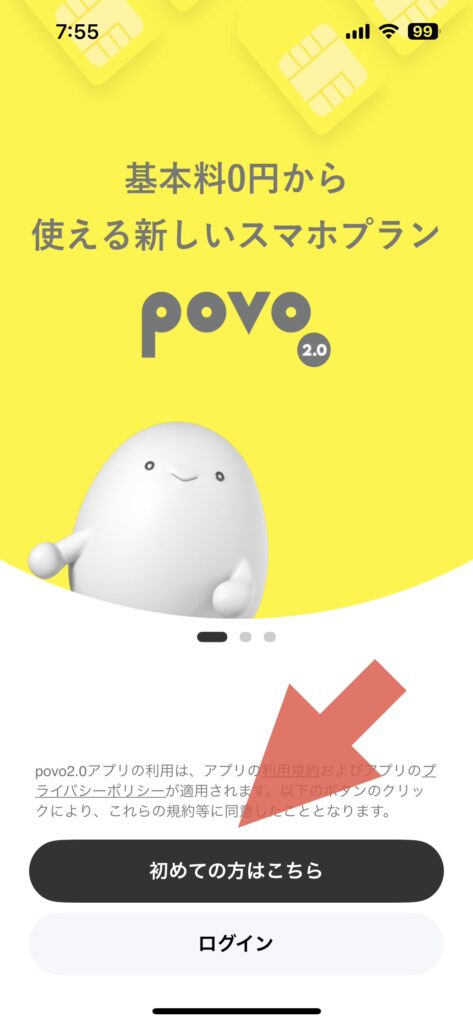
アプリをダウンロードしたら、以下の手順で申し込みを進めます。
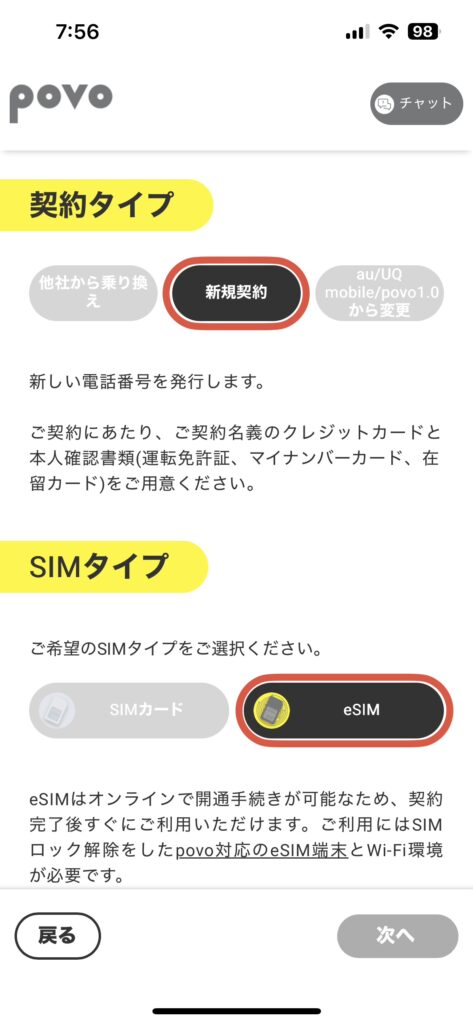
プラン・契約タイプ・SIMタイプの選択
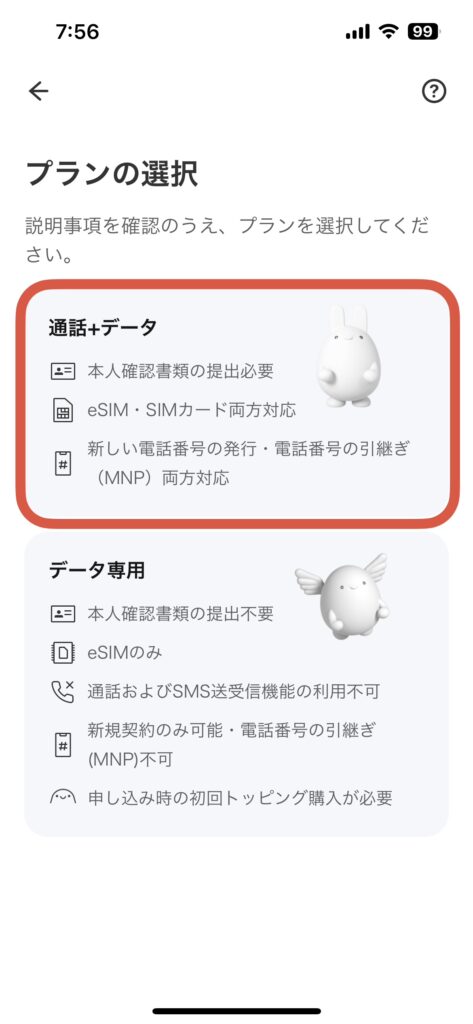
アプリを起動したら、順番に以下を選択します。
- プランの選択: 「通話+データ」
- 契約タイプ: 「新規契約」
- SIMタイプ: 「eSIM」← ここが重要。海外からはeSIM一択です
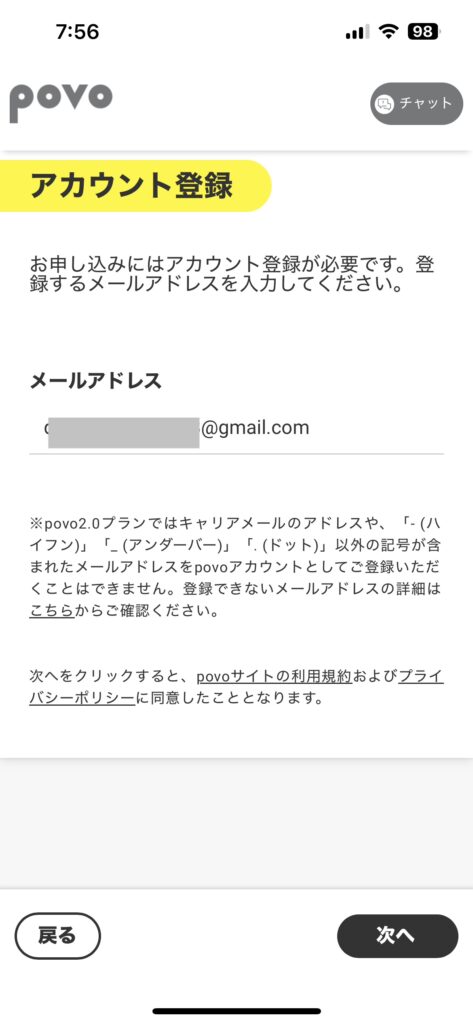
アカウント登録
メールアドレスを入力し、届いた6桁の認証コードを入力します。
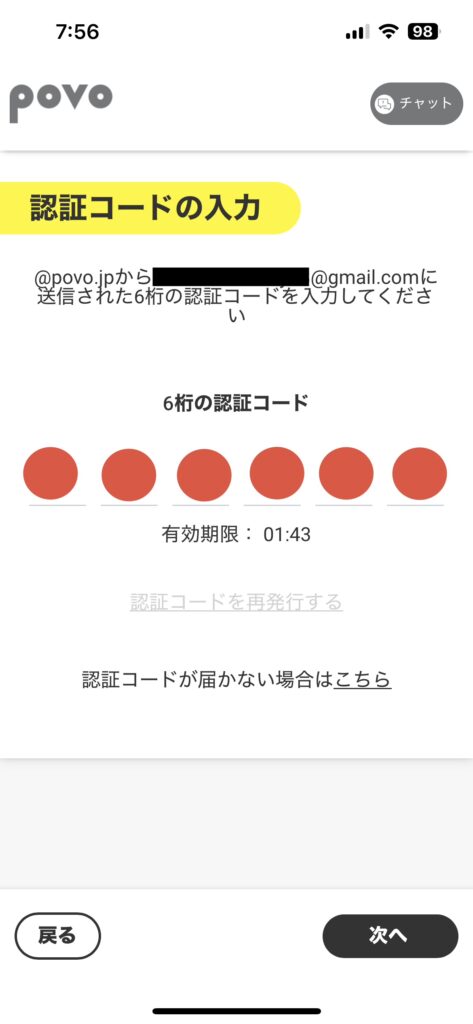
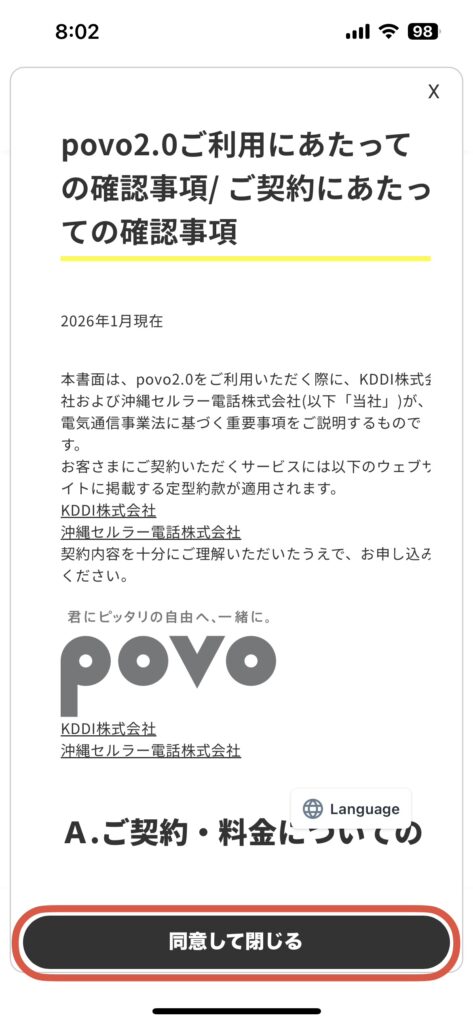
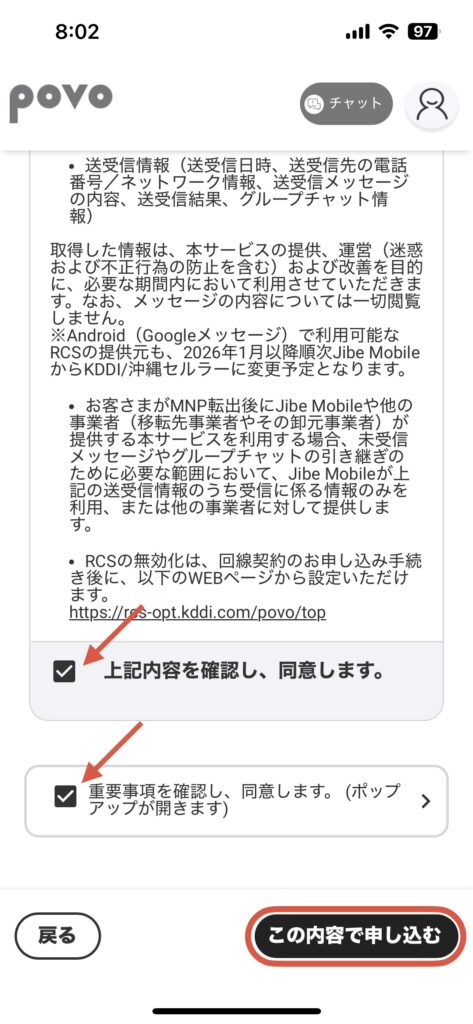
申し込み内容の確認と同意
内容を確認し、「この内容で申し込む」をタップ。利用規約と契約に関する確認事項にチェックを入れて、再度「この内容で申し込む」をタップします。
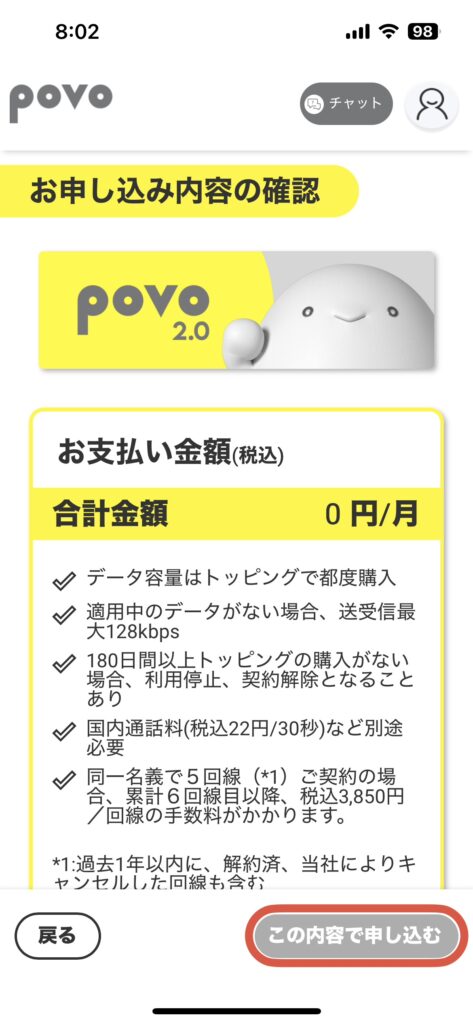
STEP 3|支払い情報の登録
クレジットカード情報(カード番号・有効期限・セキュリティコード・カード名義)を入力します。
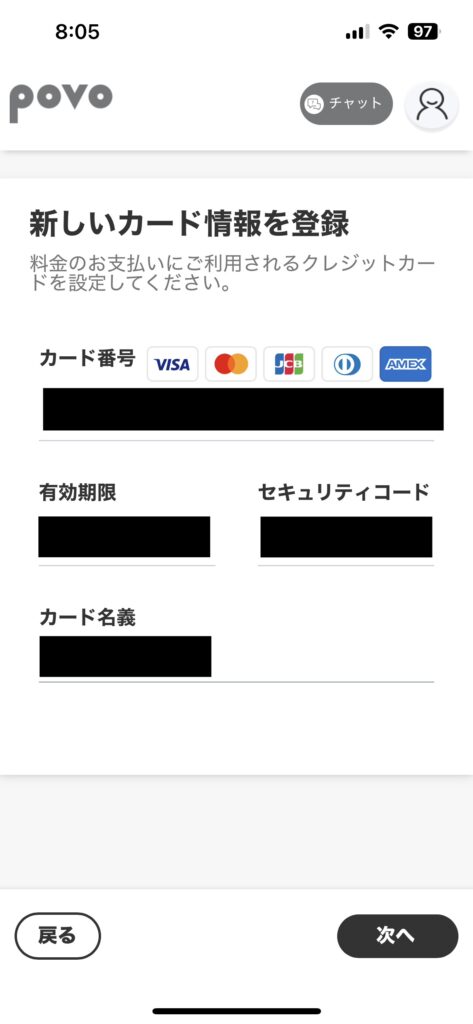
体験談: 私は最初、日本の楽天カードで登録しようとしましたが、SMS認証が以前の日本番号宛に届くため完了できませんでした。タイで作ったイオンカード(海外発行)では問題なく登録できました。
STEP 4|契約者情報と本人確認書類の提出
契約者情報の入力
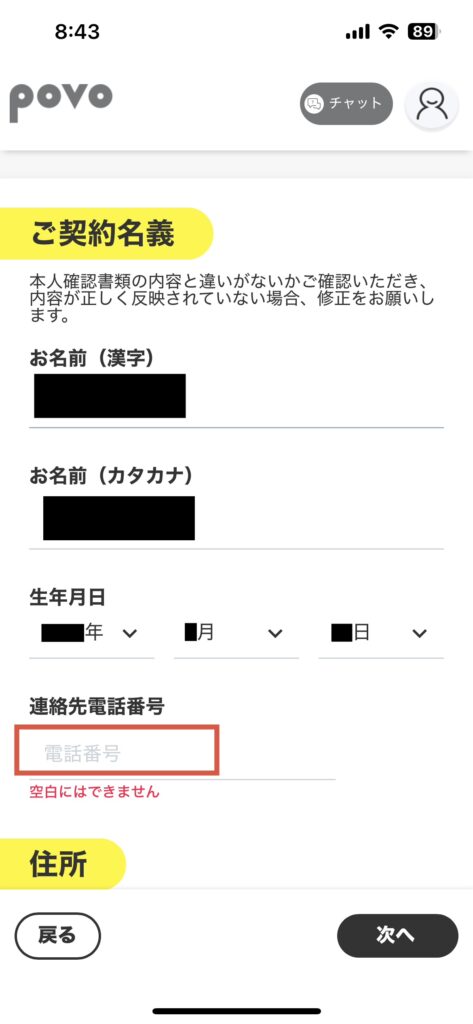
以下の情報を入力します。
- 名前・生年月日
- 連絡先電話番号(日本の実家の番号など、よほどのことがない限り実際に連絡が行くことはほぼないと思います)
- 住所(日本の実家の住所を使用)
「ご利用者の確認」では「はい」を選択します。
本人確認書類の提出
スマートフォンのカメラで以下のいずれかを撮影・提出します。
- マイナンバーカード
- 運転免許証
- 在留カード
提出から約3時間で本人確認が完了します。
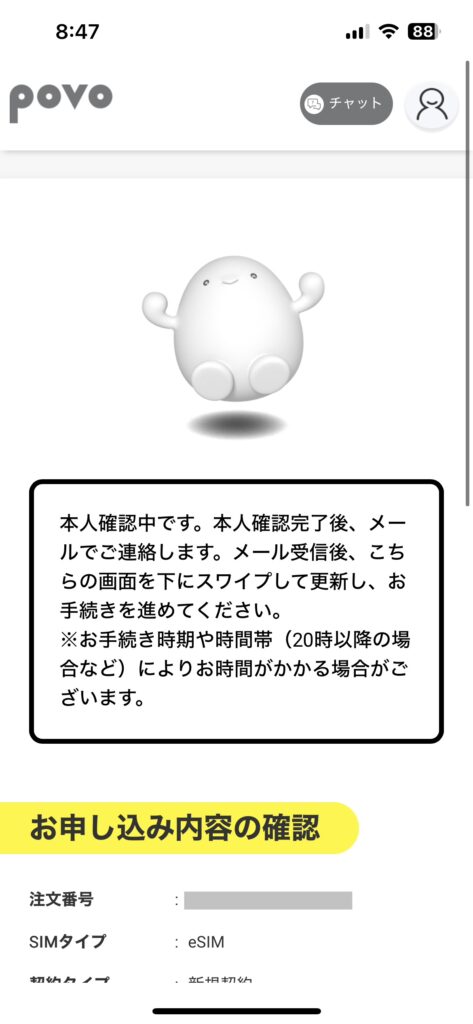
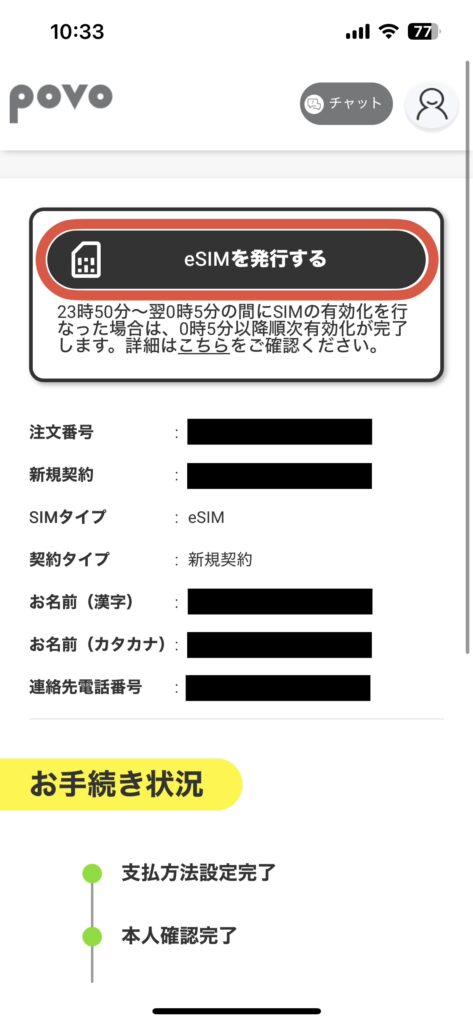
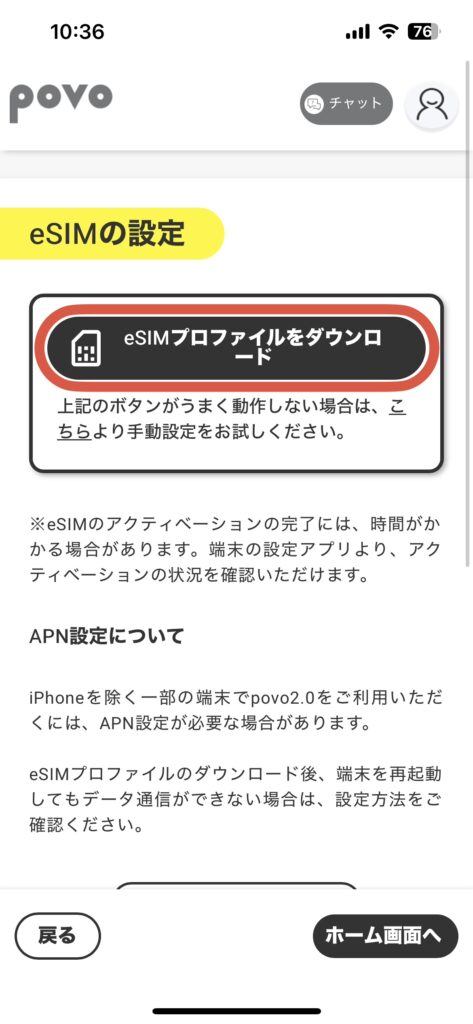
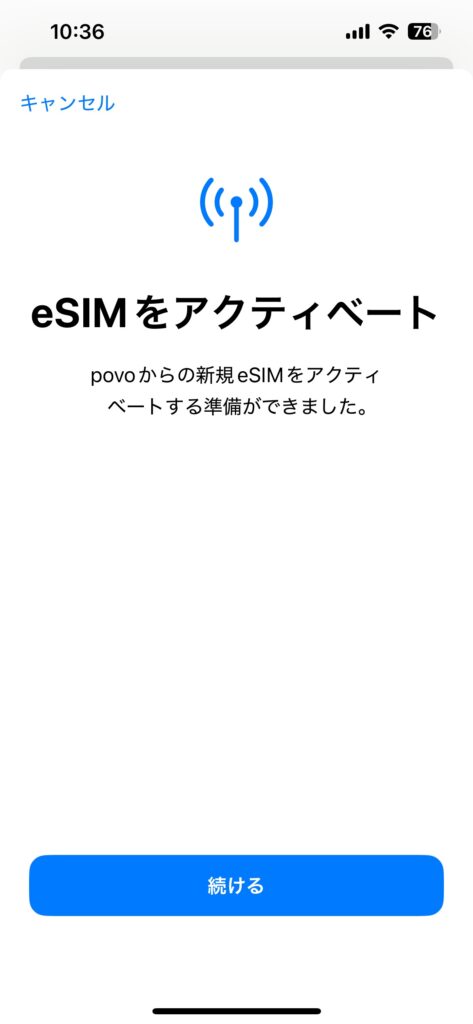
STEP 5|eSIMの発行・アクティベート
本人確認完了後、アプリの案内に従って操作します。
❶「eSIMを発行する」をタップ
❷「eSIMプロファイルをダウンロード」をタップ
❸「新規eSIMをアクティベート」→「許可」
❹「eSIMをアクティベート」→「続ける」
❺ モバイル通信プランの名称設定→「続ける」
❻「eSIMの設定が完了しました」→「閉じる」
❼ iMessageとFaceTimeの設定→「続ける」

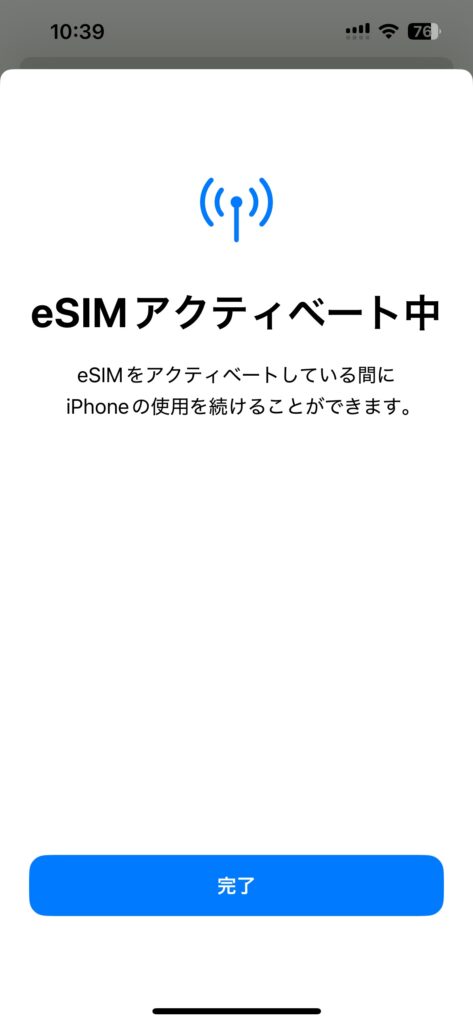
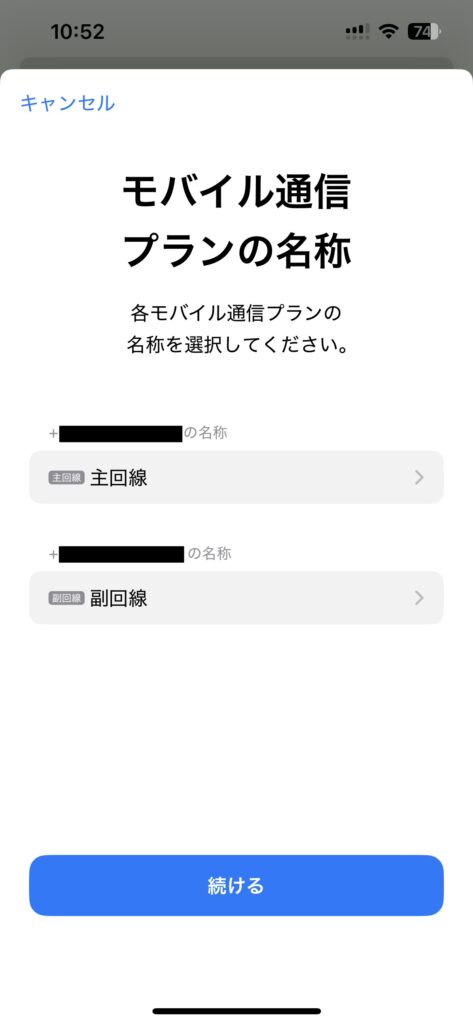
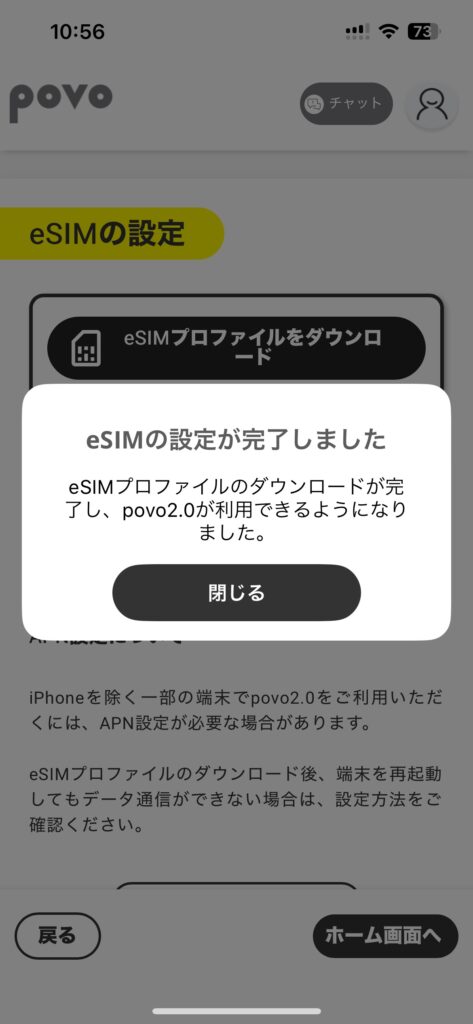
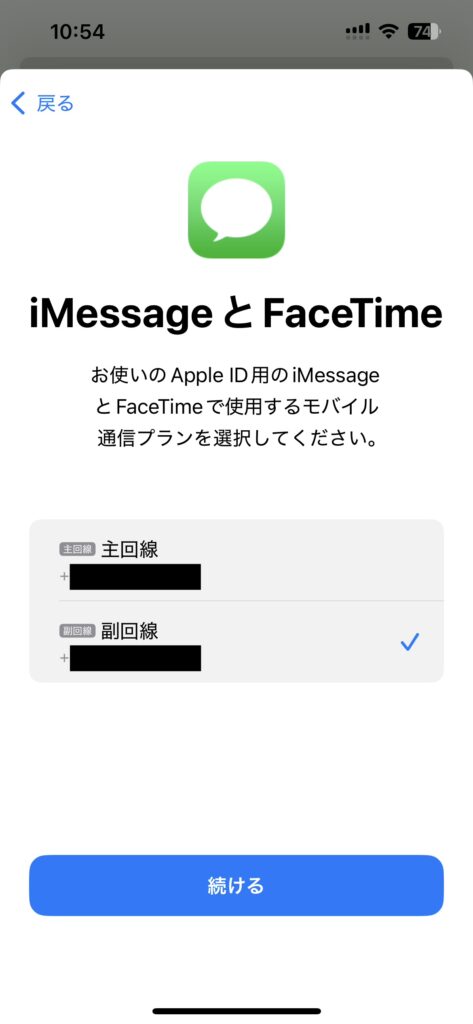
アクティベートの確認方法(iPhone)
設定 → モバイル通信 → SIMの副回線をON にすると、右上の電波アンテナが2段になります。これでeSIMが正常にアクティベートされた証拠です。
STEP 6|海外ローミングをONにする
海外でSMSを受信するには、海外ローミングを有効にする必要があります。これは自分では設定できず、povoサポートへの依頼が必要です。
手順
- povo2.0アプリを開く
- 左上のプロフィールアイコン → 設定
- 「海外ローミングのサービスや料金について詳しくはこちら」をタップ
- 右上の三本線メニュー → 「お客様サポート」
- 海外ローミングのONを依頼(本人確認書類の提出が求められます)
- 本人確認完了後、海外ローミングがONになります
サポート受付時間: 毎日 AM8:00〜PM7:00(日本時間)
STEP 7|海外でeSIMをONにしてSMSを受信する
海外ローミングが有効になったら、iPhoneの場合は以下の操作でSMSを受信できます。
- 設定 → モバイル通信
- 「SIMの副回線」をON → 「この回線をオンにする」
- 一度前の画面に戻り「副回線」を再度タップ
- 「データローミング」をONにする
これで海外にいながら、日本の電話番号でSMSを受信できる状態になります。
番号を維持するための注意点|180日ルール
povo2.0には重要な維持条件があります。
180日(約6ヶ月)に1回以上、有料のトッピングを購入しないと電話番号が失効します。
期限が近づくとアプリから通知が届くので、通知を受け取ったら何かしらのトッピング(最安は「データ追加1GB」など数百円程度)を購入しましょう。
それ以外の期間は維持費0円で日本の番号をキープできます。
まとめ|povo2.0は海外在住者の強い味方
| 項目 | 内容 |
|---|---|
| 基本料金 | 0円 |
| eSIM対応 | あり(海外申し込み可) |
| 海外SMS受信 | 可能(ローミングON後) |
| 番号維持条件 | 180日に1回トッピング購入 |
| 本人確認書類 | マイナンバーカード・免許証・在留カードのいずれか |
海外在住者が日本の銀行、証券口座、各種サービスのSMS認証を行うために日本の電話番号が必要になるケースは多いです。povo2.0のeSIMはそのニーズに応える、現時点で最も現実的な手段と言えます。
ぜひこの記事を参考に、海外から日本の電話番号を取得してみてください。
よくある質問(FAQ)
Q. 海外発行のクレジットカードで登録できますか?
A. はい。私はタイのイオンカードで問題なく登録できました。日本のカードはSMS認証が必要なものもあるため、海外発行カードの方がスムーズな場合があります。
Q. 本人確認書類は在留カードでも大丈夫ですか?
A. はい。マイナンバーカード、運転免許証、在留カードの3種類のいずれか1つが使用できます。
Q. SMSはすぐに受信できますか?
A. eSIMのアクティベートと海外ローミングの設定完了後、受信可能になります。ローミング設定はサポートへの申請から通常1〜2営業日程度かかります。
Q. データ通信は使えますか?
A. povo2.0は基本0円プランのため、データ通信にはトッピングの購入が必要です。SMS受信のみであれば追加費用は不要です(ただし180日ごとのトッピング購入は必要)。
Q. iPhoneとAndroid、どちらでも使えますか?
A. eSIM対応機種であれば両方使用可能です。ただし、App Storeへのアクセス方法がiPhoneとAndroidで異なります(本記事のSTEP1参照)。

コメント